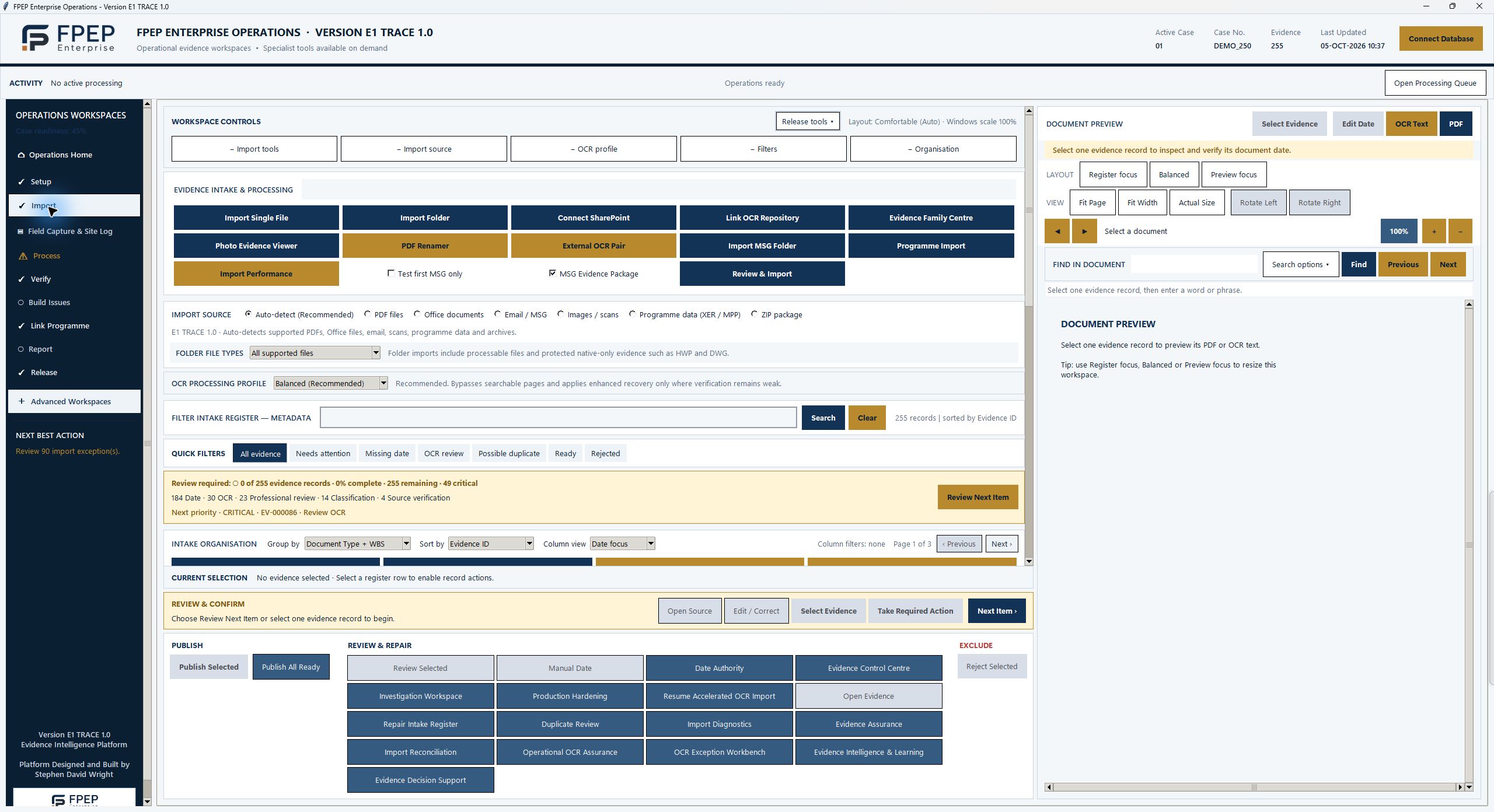
ขั้นตอน 1 จาก 4
รวบรวมบันทึก
นำเข้าเอกสาร การติดต่อสื่อสาร และข้อมูลแผนงานเข้าสู่เคส พร้อมเก็บบันทึกต้นฉบับไว้สำหรับการตรวจสอบ
ประโยชน์เริ่มจากบันทึกที่เกี่ยวข้องกับคำถามในโครงการของคุณ
ข้ามไปยังเนื้อหา


ซอฟต์แวร์โดย FPEP ENTERPRISE

E1 TRACE รวมเอกสารก่อสร้าง การติดต่อสื่อสาร และข้อมูลแผนงานไว้ในพื้นที่ทำงานเดียว ค้นหาด้วยคำตรงตัวและคำพ้องความหมายที่กำหนดไว้ เพื่อค้นหาข้อความที่เกี่ยวข้อง เชื่อมโยงหลักฐานกับเหตุการณ์และกิจกรรมในแผนงาน และจัดทำลำดับเหตุการณ์ ไทม์ไลน์ และรายงานที่เชื่อมโยงกับบันทึกต้นฉบับ
ใช้ตรวจสอบเหตุการณ์ในโครงการ สนับสนุนการวิเคราะห์ความล่าช้า และเตรียมหลักฐานสำหรับข้อเรียกร้อง คำตอบโต้ และการทบทวนโครงการ
วิดีโอแนะนำภาษาอังกฤษ ความยาว 2 นาที 9 วินาที
การใช้งาน E1 TRACE
สำรวจสี่ขั้นตอนในการตรวจสอบทั่วไป ภาพหน้าจอสาธิตภาษาอังกฤษแสดงขั้นตอนการทำงาน ไม่ใช่ผลการประเมินข้อเรียกร้องที่เสร็จสมบูรณ์
ขั้นตอน 1 จาก 4
นำเข้าเอกสาร การติดต่อสื่อสาร และข้อมูลแผนงานเข้าสู่เคส พร้อมเก็บบันทึกต้นฉบับไว้สำหรับการตรวจสอบ
ประโยชน์เริ่มจากบันทึกที่เกี่ยวข้องกับคำถามในโครงการของคุณ
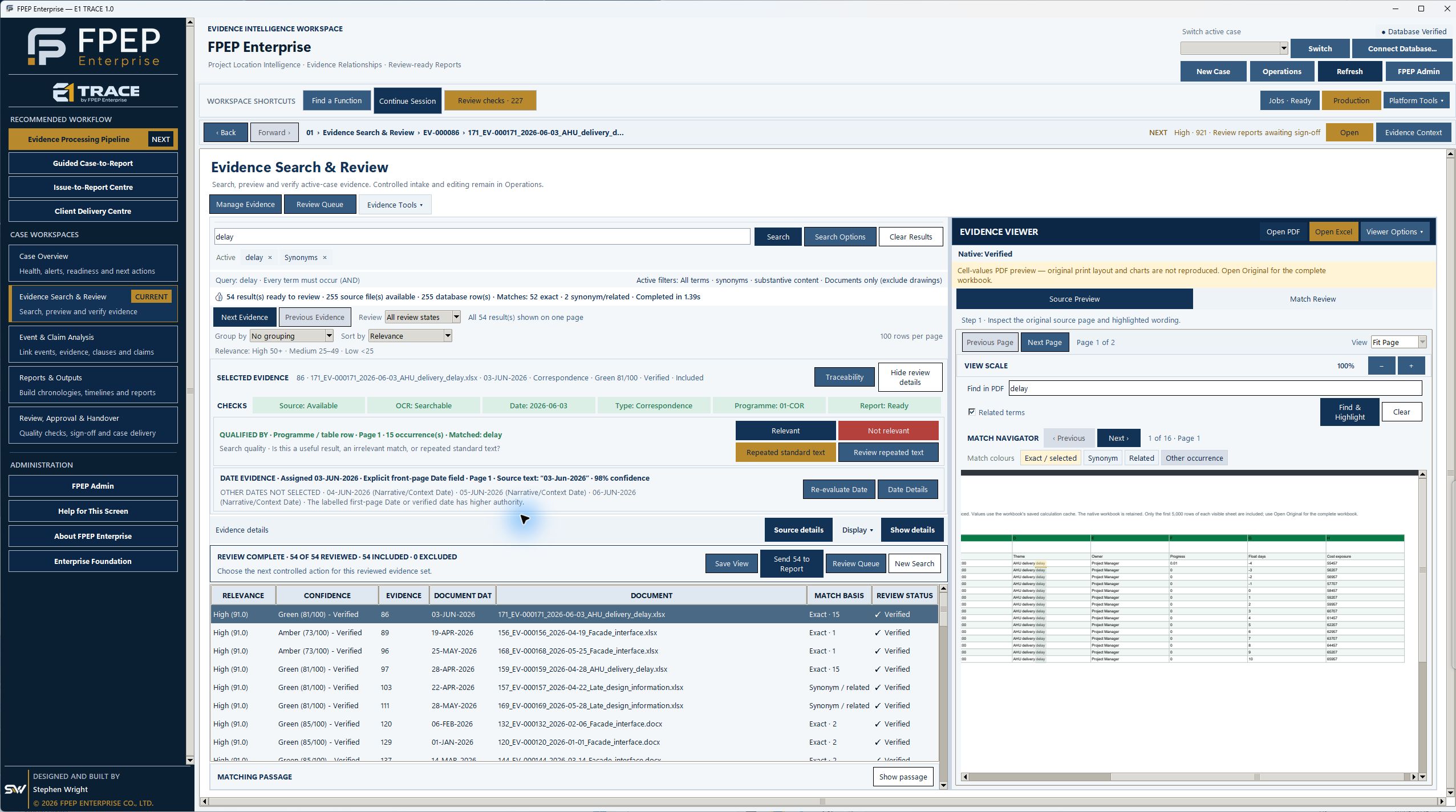
ขั้นตอน 2 จาก 4
ค้นหาด้วยคำตรงตัวและคำพ้องความหมายที่กำหนดไว้ จากนั้นตรวจสอบข้อความที่เน้นในตัวอย่างเอกสารต้นฉบับ
ประโยชน์ตรวจสอบเนื้อหาในบันทึกก่อนนำมาใช้เป็นหลักฐาน
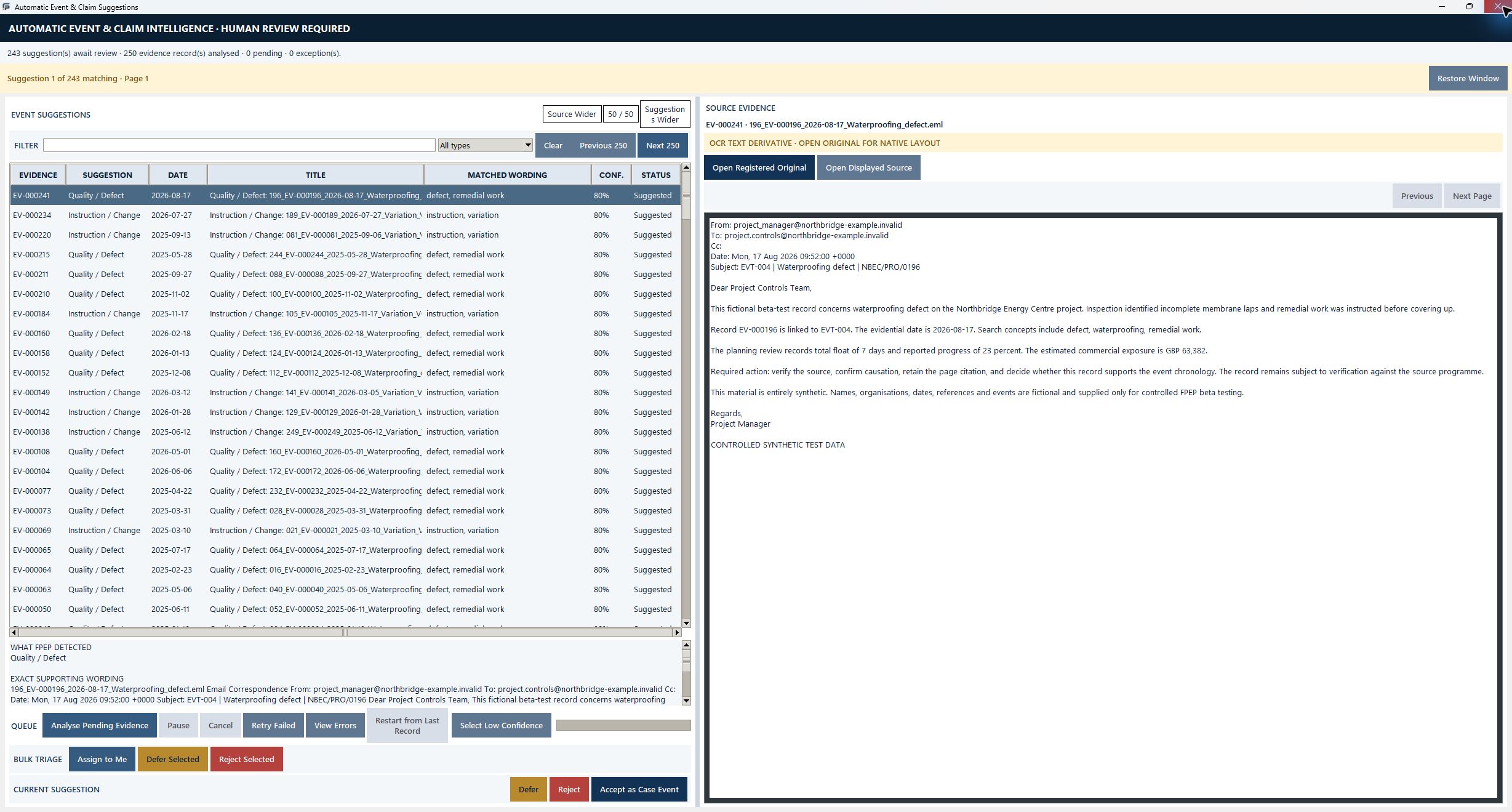
ขั้นตอน 3 จาก 4
ตรวจสอบเหตุการณ์ที่ระบบเสนอควบคู่กับบันทึกประกอบ แล้วพิจารณาความเชื่อมโยงกับกิจกรรมในแผนงาน
ประโยชน์จัดทำคำอธิบายเหตุการณ์โดยอ้างอิงบันทึกโครงการ
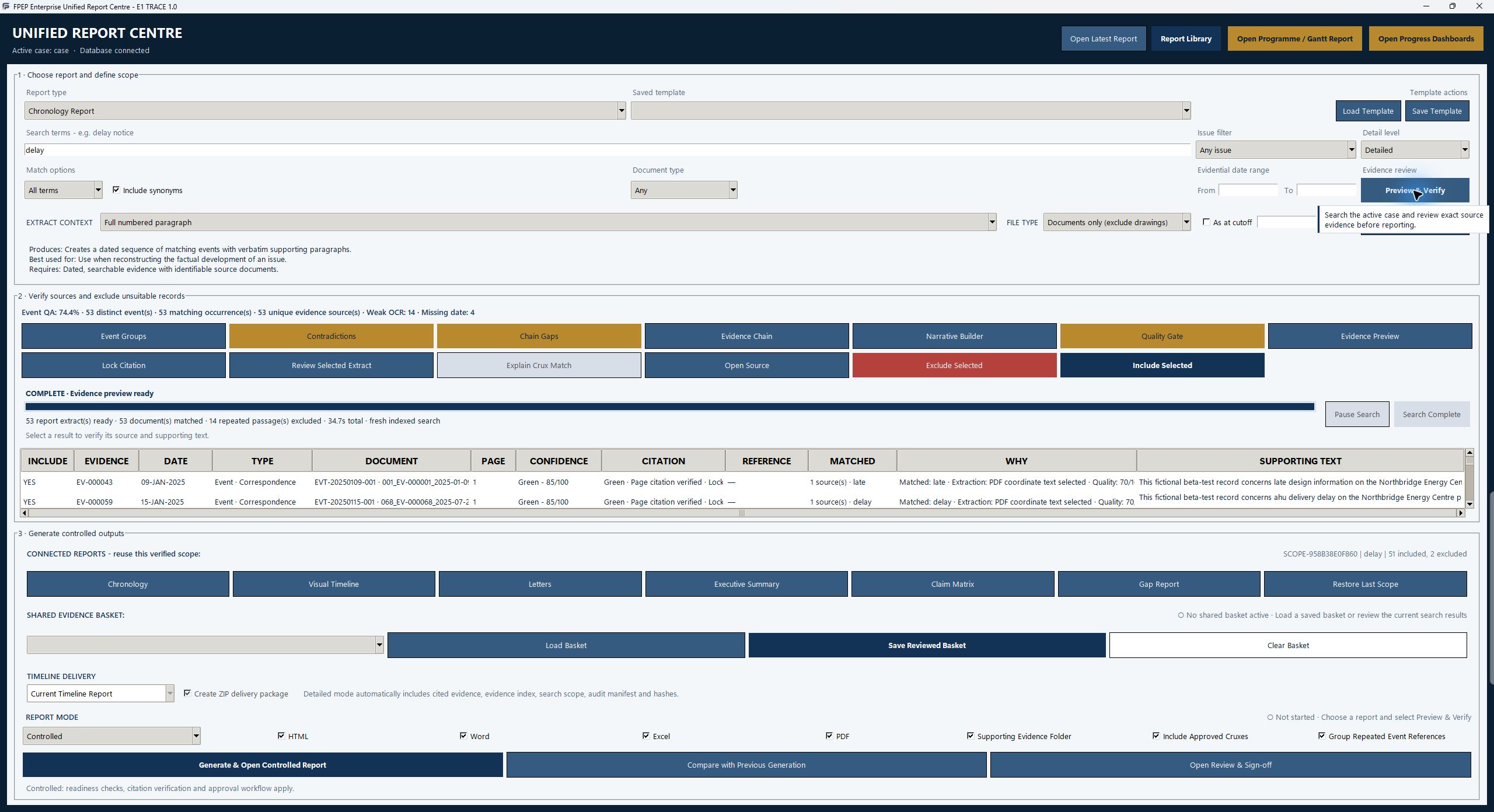
ขั้นตอน 4 จาก 4
ตรวจสอบขอบเขต หลักฐาน และข้อความที่คัดเลือก ก่อนจัดทำลำดับเหตุการณ์ ไทม์ไลน์ หรือรายงานที่เชื่อมโยงกับต้นฉบับ
ประโยชน์สนับสนุนข้อเรียกร้อง คำตอบโต้ หรือการทบทวนโครงการด้วยหลักฐานที่ตรวจสอบได้
สำรวจหน้าจอ E1 Trace ปัจจุบันตามกระบวนการทำงาน
นำเข้าและเชื่อมต่อ
เริ่มจากโฟลเดอร์โครงการในเครื่อง หรือเลือกบันทึกจากคลังเอกสาร Microsoft โดยเก็บบริบทของแหล่งข้อมูลไว้พร้อมหลักฐานที่นำเข้า
นำไฟล์ PDF, Word, Excel, อีเมล MSG หรือ EML, แผนงาน P6 XER และ Microsoft Project MPP รวมถึงไฟล์แบบเข้าสู่กระบวนการทำงาน โดยเก็บบันทึกต้นทางไว้เพื่อการตรวจสอบ
ลงชื่อเข้าใช้เพื่อดูคลังเอกสารที่เข้าถึงได้และเลือกไฟล์สำหรับจัดเก็บสำเนาในเครื่องอย่างมีการควบคุม การเข้าถึงขึ้นอยู่กับสิทธิ์บัญชี Microsoft และการตั้งค่าการเชื่อมต่อขององค์กร
ตัวเชื่อมต่อบันทึกลิงก์ต้นทาง ข้อมูลกำกับไฟล์ และค่าแฮชตรวจสอบความสมบูรณ์พร้อมสำเนาที่รับเข้า การตรวจสอบการเปลี่ยนแปลงที่ต้นทางช่วยระบุบันทึกที่ต้องตรวจสอบเพิ่มเติม
การเชื่อมต่อ Microsoft ใช้สิทธิ์อ่านอย่างเดียวและสำเนาที่ควบคุมไว้ ไม่แก้ไขคลังเอกสารต้นทางและไม่ซิงค์สองทางอย่างต่อเนื่อง โปรดยืนยันความพร้อมและการตั้งค่าตัวเชื่อมต่อสำหรับ E1 Trace ของคุณ
ปรึกษาข้อกำหนดการนำเข้าและการเชื่อมต่อ →สำรวจตัวอย่างลำดับเหตุการณ์ ไทม์ไลน์ และรายงานแผนงาน ตัวอย่างรุ่นก่อนมีการระบุรุ่นต้นทาง
ทางเลือกสำหรับโครงการที่กำลังดำเนินงาน
สำหรับทีมโครงการที่กำลังดำเนินงาน สามารถเพิ่มการบันทึกภาคสนามเพื่อนำข้อสังเกตและบันทึกประกอบเข้าสู่ FPEP ระหว่างทำงาน โดยคงบริบทต้นทางไว้เมื่อพิจารณาเหตุการณ์ การเปลี่ยนแปลง และผลกระทบที่อาจเกิดขึ้น
ควรเลือกใช้เมื่อใด เหมาะเมื่อทีมต้องการช่องทางที่สม่ำเสมอสำหรับบันทึกข้อสังเกตหน้างานและส่งต่อให้ผู้ตรวจสอบ ทั้งนี้ FPEP สามารถตรวจสอบบันทึกโครงการที่มีอยู่ได้โดยไม่ต้องเพิ่มกระบวนการภาคสนาม
วิธีทำงาน ทีมหน้างานส่งข้อสังเกตและไฟล์แนบผ่านเกตเวย์ที่ตั้งค่าไว้ ผู้ตรวจสอบตรวจข้อมูลในกล่องรับเรื่อง ส่งกลับเพื่อขอคำชี้แจงหรือรับเรื่อง แล้วจัดให้มีการลงทะเบียนหลักฐานหรือยกระดับเป็นเหตุการณ์ตามความเหมาะสม ข้อมูลที่ตรวจสอบแล้วจะสนับสนุนการพิจารณาหนังสือแจ้ง แผนงาน และผลกระทบเชิงพาณิชย์
บันทึกข้อสังเกตพร้อมสถานที่ วันที่ และไฟล์แนบประกอบ เก็บข้อมูลจากหน้างานไว้ให้ผู้ตรวจสอบเข้าถึง
ส่งข้อมูลผ่านเกตเวย์ของโครงการที่ตั้งค่าไว้ การเข้าถึงระยะไกลอย่างปลอดภัยต้องใช้การติดตั้ง HTTPS ที่เหมาะสม
ตรวจสอบข้อสังเกตที่ส่งเข้า รับเรื่อง ส่งกลับ หรือปฏิเสธ โดยเก็บการตัดสินใจไว้ก่อนยกระดับเป็นเหตุการณ์
นำบันทึกประกอบเข้าสู่กระบวนการหลักฐาน โดยคงการอ้างอิงต้นทางและสถานะการตรวจสอบ
พิจารณาว่าข้อสังเกตควรเป็นเหตุการณ์ในกรณีหรือไม่ ข้อมูลที่รับแล้วสามารถยกระดับได้หลังการตรวจสอบ
ตรวจสอบเหตุการณ์พร้อมหลักฐานประกอบ แล้วระบุการประเมินและการดำเนินการเพิ่มเติมที่จำเป็น
พิจารณาข้อกำหนดด้านงานเปลี่ยนแปลง การจัดการการเปลี่ยนแปลง (MOC) และหนังสือแจ้ง รวมถึงผู้รับผิดชอบและการดำเนินการถัดไป
ตรวจสอบกิจกรรม วันที่ และบริบทแผนงานที่เกี่ยวข้องเพื่อประเมินผลกระทบด้านเวลาที่อาจเกิดขึ้น
ใช้เหตุการณ์และบันทึกประกอบที่ผ่านการตรวจสอบเป็นข้อมูลสำหรับประเมินผลกระทบเชิงพาณิชย์
ปรึกษาทางเลือกสำหรับโครงการของคุณ ตกลงทีมหน้างานที่เข้าร่วม หน้าที่ผู้ตรวจสอบ การเข้าถึงเกตเวย์และอุปกรณ์ รวมถึงวิธีนำข้อมูลที่รับเข้าสู่กรณี โดยยืนยันความพร้อม การติดตั้ง และขอบเขตสิทธิ์ใช้งานหรือบริการก่อนเริ่มตั้งค่า
ปรึกษาทางเลือกสำหรับโครงการที่กำลังดำเนินงาน →คำถามด้านการใช้งาน
E1 Trace เป็นแอปพลิเคชันเดสก์ท็อป Windows ติดต่อเราเพื่อยืนยันวิธีติดตั้งและข้อกำหนดของระบบสำหรับการใช้งานของคุณ เว็บไซต์และภาพหน้าจอสามารถดูได้จากอุปกรณ์อื่น
โปรดยืนยันสภาพแวดล้อม Windows นโยบายติดตั้งขององค์กร และปริมาณงานก่อนใช้งาน หน้านี้ไม่ได้รับรองแอปพลิเคชันแบบเนทีฟสำหรับ Mac, iPhone หรือ iPad
คู่มือรุ่นปัจจุบันระบุให้แตกไฟล์แพ็กเกจทั้งหมดแล้วเริ่มจากตัวเปิดใช้งานที่ให้มา ไม่ต้องติดตั้ง Python แยก โปรดยืนยันแพ็กเกจ สิทธิ์ และเครื่องมือเสริมที่จำเป็นสำหรับไฟล์ของคุณ
กระบวนการสาธิตใช้ฐานข้อมูลกรณีและไฟล์หลักฐานในสภาพแวดล้อมทำงานภายในเครื่อง การนำเข้าจากคลัง Microsoft สร้างสำเนาที่ควบคุมพร้อมการอ้างอิงต้นทาง ควรวางแผนสิทธิ์เข้าถึง การสำรอง และการเก็บรักษากับองค์กรก่อนนำเข้าบันทึกลูกค้า
เว็บไซต์สาธารณะไม่มีช่องทางอัปโหลดไฟล์โครงการ สำหรับงานบริการวิชาชีพให้ตกลงวิธีส่งข้อมูลแยกต่างหาก
ต้องมีบัญชีที่เข้าถึงคลังที่เกี่ยวข้องและการตั้งค่าการเชื่อมต่อขององค์กร ระบบใช้สิทธิ์อ่านอย่างเดียวและสำเนาที่ควบคุม ไม่ใช่การซิงค์สองทางอย่างต่อเนื่อง โปรดยืนยันสิทธิ์และการมีส่วนร่วมของผู้ดูแลกับทีมไอที
ขึ้นอยู่กับรูปแบบต้นทางและคุณภาพข้อความที่สกัดหรือ OCR การแปลง MPP และการจัดการไฟล์แบบดั้งเดิมอาจต้องใช้เครื่องมือเพิ่มหรือไฟล์ส่งออกที่เหมาะสม ควรทดสอบไฟล์ตัวแทนและข้อจำกัดในการสาธิต ดู นำเข้าและเชื่อมต่อ.
ติดต่อ Stephen เพื่อยืนยันความพร้อมใช้งาน E1 Trace สิทธิ์ใช้งาน ข้อกำหนดติดตั้ง และเงื่อนไข เว็บไซต์นี้ไม่มีระบบชำระเงินซื้อซอฟต์แวร์
ขอบเขต ผลงานส่งมอบ และค่าบริการวิชาชีพจะตกลงแยกต่างหากก่อนเริ่มงาน
ไฟล์ P6 XER ใช้ตัวนำเข้าแผนงาน การนำเข้า MPP ใช้ Microsoft Project สร้างไฟล์ XML หากแปลงอัตโนมัติไม่ได้ สามารถส่งออก XML ผ่าน ProjectLibre โดยเก็บไฟล์แผนงานต้นฉบับไว้ แบบ DWG, DXF และ DWF จะเก็บต้นฉบับและเปิดผ่านแอปพลิเคชันที่รองรับ การเก็บไฟล์ดั้งเดิมไม่ได้หมายถึงการสกัดเนื้อหา CAD อัตโนมัติ
แจ้งบทบาทและประเภทบันทึกที่คุณใช้ เพื่อหารือการสาธิต ความพร้อมใช้งาน การติดตั้ง และการอนุญาตใช้งาน
ขอการสาธิต